Una casella di posta condivisa permette a più persone di leggere e inviare mail da un unico indirizzo aziendale (es. help-it@ptsclas.com). Quando si viene aggiunti ad una casella condivisa, su PC Windows essa apparirà in automatico nei minuti seguenti su Outlook. Se non dovesse comparire, si consiglia di chiudere l’applicazione e riaprirla.
Su Mac, da browser e da telefono la casella condivisa non compare automaticamente: va sempre aggiunta manualmente seguendo la guida relativa al proprio dispositivo.
Guida da PC Windows
Per poter inviare mail utilizzando la mail condivisa seguire i seguenti passi:
- Cliccare su “Invia nuovo messaggio di posta elettronica“.
- In alto selezionare “Opzioni“.
- Cliccare sui tre pallini presenti sulla sinistra o, se già presente, cliccare direttamente sul “Da” come in figura.
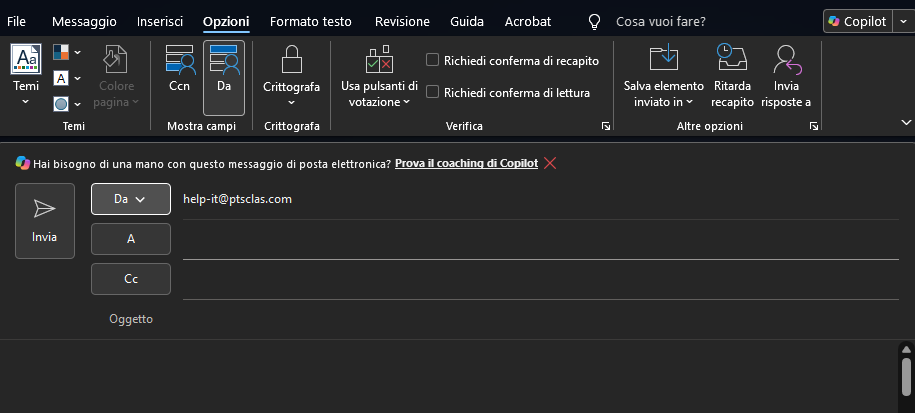
- Cliccare su “Aggiungi indirizzo di posta elettronica” (nel nuovo Outlook la voce si chiama “Altro indirizzo di posta elettronica“).
- Inserire l’indirizzo mail della casella condivisa a cui si è stati aggiunti.
Per poter cambiare mail mittente, dopo aver cliccato su “Da“, selezionare la mail da cui si vuole inviare la mail. Dopo aver eseguito questi passaggi si potranno inviare mail dalla casella condivisa. Ricordarsi di controllare che la mail selezionata su “Da” sia quella corretta. L’indirizzo va aggiunto una sola volta: dalle volte successive comparirà direttamente nell’elenco a discesa del campo “Da“.
Guida da browser (Outlook Web)
Accedere a https://outlook.office.com con le proprie credenziali aziendali.
Aggiungere la casella al proprio elenco cartelle:
- Nel riquadro delle cartelle a sinistra, cliccare con il tasto destro del mouse sul nome del proprio account.
- Selezionare “Aggiungi cartella condivisa o cassetta postale“.
- Digitare l’indirizzo della casella condivisa (es. nomecasella@ptsclas.com) e cliccare su “Aggiungi“.
- La casella comparirà in fondo all’elenco delle cartelle.
Aprire la casella in una finestra separata:
- Cliccare sull’icona del proprio profilo in alto a destra.
- Selezionare “Apri un’altra cassetta postale“.
- Digitare l’indirizzo completo della casella condivisa e cliccare su “Apri“.
- Si aprirà una nuova finestra del browser con la sola casella condivisa.
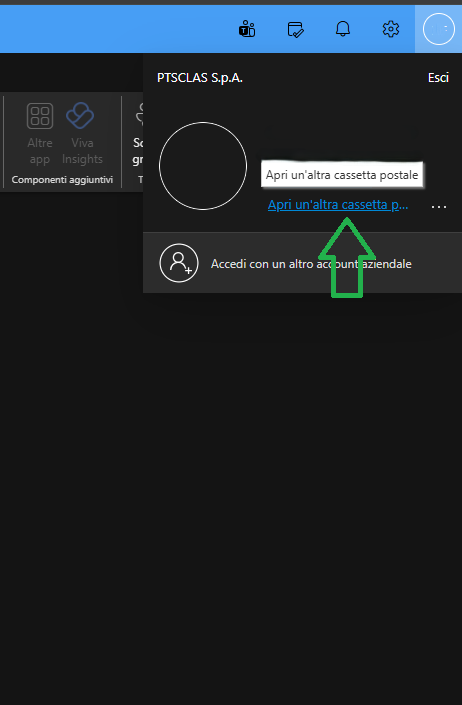
Aprire la casella in una finestra separata è l’unico modo per ricevere le notifiche dei nuovi messaggi in arrivo sulla casella condivisa.
Configurare l’invio della posta:
- Cliccare su “Nuovo messaggio“.
- Se il campo “Da” non è visibile in alto (accanto a “Invia”), aprire la scheda “Opzioni” e selezionare “Mostra Da“.
- Cliccare su “Da” e selezionare l’indirizzo della casella condivisa.
- Se l’indirizzo non compare nell’elenco, cliccare su “Altro indirizzo di posta elettronica” e digitarlo manualmente.
- Completare il messaggio e cliccare su “Invia“.
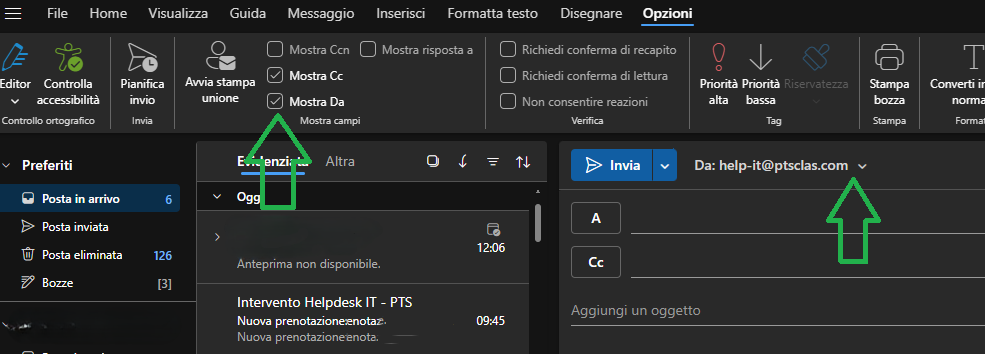
Al primo utilizzo l’indirizzo va inserito manualmente; dalle volte successive sarà disponibile direttamente nell’elenco a discesa del campo “Da“. Quando si risponde ad un messaggio ricevuto sulla casella condivisa, verificare sempre che nel campo “Da” sia indicata la casella condivisa e non il proprio indirizzo personale.
Guida da PC Mac
- Aprire Outlook per Mac.
- Nella barra dei menu in alto scegliere “File” successivamente “Apri” e poi “Cassetta postale condivisa“.
- Digitare l’indirizzo o il nome della casella condivisa, selezionarla dai risultati e cliccare su “Apri“.
- La casella comparirà nel riquadro delle cartelle a sinistra.
Se il primo metodo non dovesse funzionare, provare il seguente:
- Nella barra dei menu scegliere “Strumenti” poi “Account“.
- Selezionare l’account aziendale che ha accesso alla casella condivisa.
- Cliccare su “Delega e condivisione“.
- Aprire la scheda “Condivisi con me“.
- Cliccare sul pulsante “+“, digitare l’indirizzo della casella condivisa e confermare.
Configurare l’invio della posta:
Su Mac, una volta aggiunta la casella condivisa con uno dei metodi sopra, l’indirizzo viene aggiunto automaticamente tra le opzioni del campo “Da“: non serve inserirlo manualmente.
- Cliccare su “Nuovo messaggio“.
- Se il campo “Da” non è visibile, aprire la scheda “Opzioni” e attivare “Da“.
- Cliccare sul campo “Da” e selezionare l’indirizzo della casella condivisa.
- Completare il messaggio e cliccare su “Invia“.
Guida da telefono (iOS e Android)
La procedura è identica su iPhone e su Android. È necessario utilizzare l’app Outlook ufficiale di Microsoft: la funzione non è disponibile sull’app Mail preinstallata su iPhone né sulle app di posta di terze parti.
Accedere alla casella condivisa:
- Aprire l’app Outlook ed effettuare l’accesso con il proprio account aziendale.
- Toccare l’icona del proprio profilo in alto a sinistra per aprire il menu laterale.
- Toccare il pulsante “Aggiungi account” (icona con il simbolo +).
- Selezionare “Aggiungi cassetta postale condivisa“.
- Se si hanno più account configurati sull’app, selezionare quello che dispone delle autorizzazioni sulla casella condivisa.
- Digitare l’indirizzo della casella condivisa (es. nomecasella@ptsclas.com) e completare la procedura.
- La casella comparirà nell’elenco degli account nel menu laterale.
Configurare l’invio della posta:
Su telefono la casella condivisa viene aggiunta come account separato: non serve quindi alcuna configurazione aggiuntiva del campo “Da“.
- Nel menu laterale, selezionare la casella condivisa dall’elenco degli account.
- Toccare l’icona di composizione (matita) per creare un nuovo messaggio.
- Il mittente sarà automaticamente l’indirizzo della casella condivisa.
- Per verificarlo o modificarlo, toccare il campo “Da” nella schermata di composizione e selezionare l’indirizzo desiderato.
Se la voce “Aggiungi cassetta postale condivisa” non compare nel menu, verificare di avere l’app aggiornata all’ultima versione disponibile.
FAQ
Permessi necessari:
- Per leggere la posta della casella condivisa É NECESSARIO RICHIEDERE l’autorizzazione Accesso completo.
- Per inviare mail dalla casella condivisa É NECESSARIO RICHIEDERE ANCHE l’autorizzazione Invia come.
La casella condivisa non compare dopo il riavvio:
Su PC Windows possono essere necessari alcuni minuti dall’assegnazione dei permessi: attendere e riavviare nuovamente Outlook. Se dopo qualche ora non compare ancora, scrivere a:
help-it@ptsclas.com
Su Mac, da browser e da telefono non si tratta di un malfunzionamento: la casella condivisa non compare mai da sola e va sempre aggiunta manualmente.
Errore in fase di invio: “Non si dispone dell’autorizzazione per inviare messaggi da questo indirizzo”:
Questo messaggio indica che si dispone del permesso di Accesso completo (che consente di leggere la posta della casella condivisa) ma non del permesso Invia come, necessario per inviare messaggi con l’indirizzo condiviso come mittente.
Nella maggior parte dei casi non si tratta di un errore di configurazione: dopo che sono stati assegnati i permessi, questi devono propagarsi sui server Microsoft e possono impiegare fino a 24 ore prima di diventare pienamente operativi. Nel frattempo può capitare di vedere già la casella condivisa in Outlook ma di ricevere ancora l’errore in fase di invio: è normale.
Prima di aprire una segnalazione, procedere in questo ordine:
- Attendere fino a 24 ore dalla comunicazione di avvenuta abilitazione.
- Trascorso questo tempo, effettuare il logout dal proprio account (su Outlook desktop:File > Account Office > Disconnetti; su browser: icona profilo in alto a destra > Esci; su telefono: chiudere e riaprire l’app).
- Effettuare nuovamente il login con le proprie credenziali aziendali e riavviare Outlook.
- Provare di nuovo l’invio dalla casella condivisa.
Se anche dopo questi passaggi l’errore persiste, scrivere a help-it@ptsclas.com indicando l’indirizzo della casella condivisa e specificando di aver già atteso 24 ore ed effettuato logout e login.
Le mail inviate dalla casella condivisa finiscono nella propria Posta inviata:
È il comportamento predefinito di Microsoft 365.
La casella condivisa non compare sul telefono:
Verificare di utilizzare l’app Outlook ufficiale di Microsoft e di averla aggiornata all’ultima versione disponibile. La funzione non è supportata sull’app Mail di iPhone.
Ti è stato utile?
1 / 1
