L’autenticazione a due fattori è oggi uno dei sistemi di protezione più sicuri che abbiamo a disposizione per proteggere i nostri account Microsoft. Per poter applicare questo tipo di protezione la Società ha adottato l’app Microsoft Authenticator, che consente all’utente di autorizzare l’accesso al suo account tramite approvazione di una notifica su smartphone oppure tramite un codice ricevuto via SMS.
L’applicazione non accede ai dati dello smartphone (nome utente o altri dati riservati) ma è solo un mezzo che consente di ricevere notifiche al momento dell’autenticazione. Verrà richiesto l’utilizzo della MFA ogni volta che si accede da un nuovo dispositivo/browser e ogni 30 giorni circa se si accede da un dispositivo già riconosciuto.
In questa guida viene illustrata la procedura per l’attivazione dell’autenticazione a due fattori.
Configurazione da PC
- Aprire Google Chrome, Firefox o il proprio browser preferito.
- Digitare o cliccare sul seguente link: https://aka.ms/MFASetup
- Autenticarsi con le proprie credenziali di posta elettronica aziendale.
- Cliccare su “Avanti”:

- Cliccare su “Avanti” nella schermata seguente:

- Cliccare “Si vuole configurare un metodo diverso”
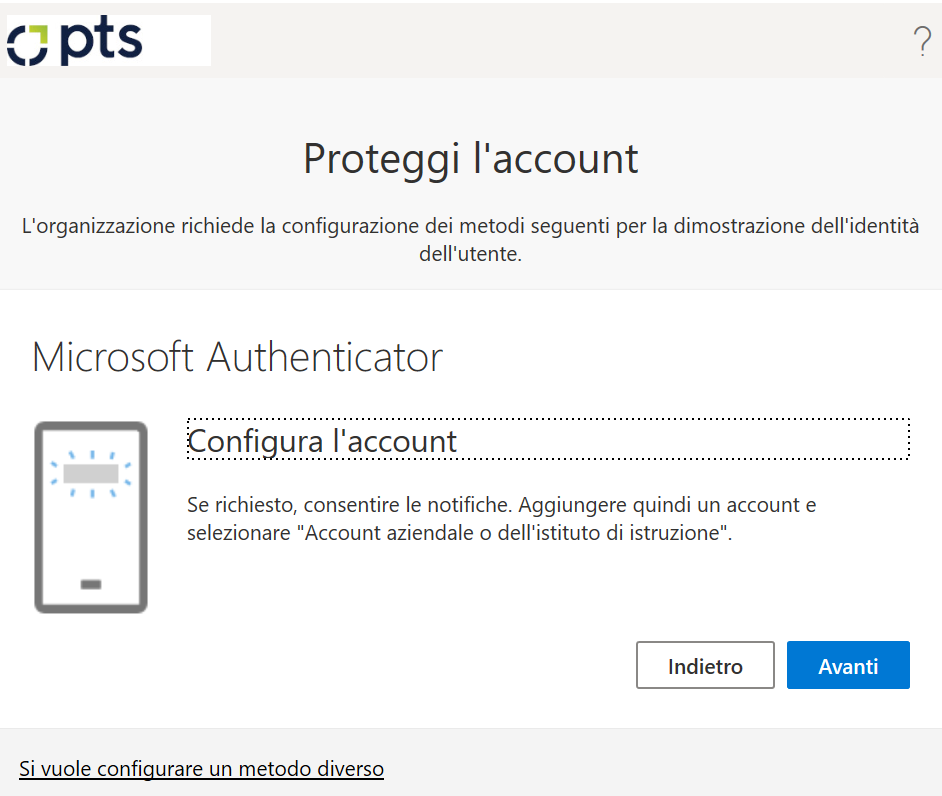
- Cliccare sulla barra “Scegliere un metodo“.
- Selezionare “App Authenticator”.
- Cliccare “Conferma”.


- Cliccare su “Avanti”
- NB: nel caso in cui cliccando “Avanti” dovesse dare errore e ricaricare la stessa schermata: cliccare su “Indietro” e iniziare il procedimento da zero
- Una volta visualizzata questa schermata con un QR Code, ATTENZIONE a non chiudere la pagina web; preparare un proprio dispositivo per continuare l’attivazione dell’autenticazione a due fattori (MFA)

Installazione e configurazione dell’applicazione Authenticator
Scaricare sul proprio smartphone l’App “Microsoft Authenticator” da App Store (iOS) o Play Store (Android).


- Selezionare “Esegui la scansione di un codice a matrice”.
- Inquadrare il QR Code visualizzato sul computer.
ATTENZIONE: Si raccomanda di autorizzare l’app Authenticator ad utilizzare la fotocamera in modo che possa in automatico scansionare correttamente il codice, inoltre è importante attivare le notifiche per l’app in modo da autorizzare l’accesso più rapidamente.

NB: Per ricevere la notifica è necessario avere una connessione internet. In caso di assenza di connettività è possibile scegliere la funzione dell’app di generatore di codici selezionando “Usa codice di verifica”. Le due modalità sono comunque equivalenti ma consigliamo la prima.
Una volta inquadrato il QR Code si aprirà questa nuova schermata; in contemporanea verrà inviata una notifica al dispositivo personale che dovrà essere approvata.

- Sull’applicazione, selezionare “Approva”, poi “Conferma” nella schermata successiva.
- La schermata accanto mostra inoltre come l’app si presenterà quando verrà richiesta la verifica a due fattori durante l’accesso.

- Ritornare sul Pc e cliccare su “Avanti”

- Cliccare su “Fine”

- Cliccare su “Ok”

- Cliccare su “Fine” per terminare la configurazione.

Modifiche account
- Di seguito potete visualizzare il riepilogo delle vostre impostazioni. Qualora voleste modificarle o ripristinarle potete sempre accedere al sito https://aka.ms/MFASetup con le vostre credenziali aziendali e cambiare i vostri dati.
- Una volta completato tutto il processo, cliccare in alto a destra sul proprio indirizzo e-mail e poi su “Sign out”

NB: Alcuni dispositivi mobili hanno la possibilità di aggiungere un ulteriore livello di sicurezza grazie alla possibilità di sbloccare l’app Authenticator grazie ai propri dati biometrici come l’impronta digitale o il volto, se lo si desidera, è possibile attivare questa funzione aggiuntiva.
Operazione finale: effettuare l’accesso al proprio account
Ora sarà necessario ri-accedere a tutti i programmi che utilizzano l’account aziendale (es: Outlook, Teams, Onedrive) quindi procedere semplicemente come segue:
- Inserire le proprie credenziali per l’accesso
- Visualizzerete la seguente schermata:

- Riceverete la notifica sull’app Authenticator (o SMS). Una volta completata l’approvazione la procedura di accesso è completata.
Nel seguente video animato potete riguardare l’intero processo di registrazione per l’Accesso MFA:
Ti è stato utile?
2 / 0
